
Wie druckt man Fotos mit einem Lasermarkierungsgerät?
1. Öffnen Sie das zu druckende Foto in Photoshop. Klicken Sie auf: Bild (I) – Bildgröße (Strg+Alt+I), passen Sie die Bildauflösung an und stellen Sie die Bildgröße auf 1,0–1,1 MB ein.


2. Klicken Sie auf: Schneidwerkzeug (C), stellen Sie die Schnittgröße ein.
Hinweis: Die Schnittgröße sollte der Markierungsgröße entsprechen.
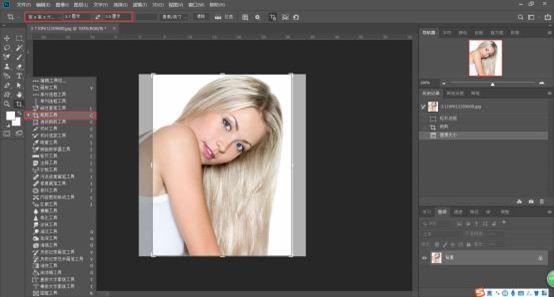
3. Klicken Sie auf: Bild (I) – Modus (M) – Graustufen (G). Klicken Sie auf: Farbe entfernen und Bild in ein gebrochenes Weiß umwandeln.


4. Klicken Sie auf: Bild (I)-Anpassung (J)-Helligkeit und Kontrast (C).
Hinweis: Aktivieren Sie die Option „Alte Version verwenden“ und passen Sie anschließend die Bildhelligkeit an, um ein klareres Bild zu erhalten.


5. Klicken Sie auf: Datei (F)-Speichern unter (A), wählen Sie das BMP-Format als Speicherformat.


6. Öffnen Sie das bearbeitete Bild mit der EZCAD-Lasermarkierungssoftware.
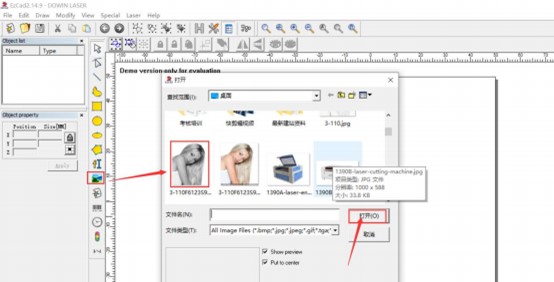
7. Ändern Sie die Markierungsgröße: Aktivieren Sie „Feste DIP-Zahl“ und geben Sie die DPI-Werte X=300, Y=300 ein. Klicken Sie auf die Schaltfläche „Erweitern“, aktivieren Sie „Invertieren“, „Dithering“ und „Aufhellen“ und klicken Sie anschließend auf „OK“.


8. Markiergeschwindigkeit: 800 mm/s, Leistung: 40 %, Frequenz: 30 kHz einstellen. Anschließend auf Rot (F1) klicken, um die Markierposition anzuzeigen, und dann auf die Schaltfläche „Markieren“ (F2) klicken, um mit dem Markieren zu beginnen.


